
这个被忽略的「显示图形元素」功能助力编程效率翻倍
「显示图形元素」功能,让编程一目了然。
在 Mastercam 中创建和验证刀具路径时,我们通常关注刀具的运动轨迹,却容易忽略一个同样重要的方面:刀具路径是如何被定义的?
今天,就为大家深度解析一个常被忽略但非常实用的功能——「显示图形元素」 。它将抽象的参数转化为直观的视觉参考,是提升编程效率、减少错误的秘密武器。
可视化,可编辑
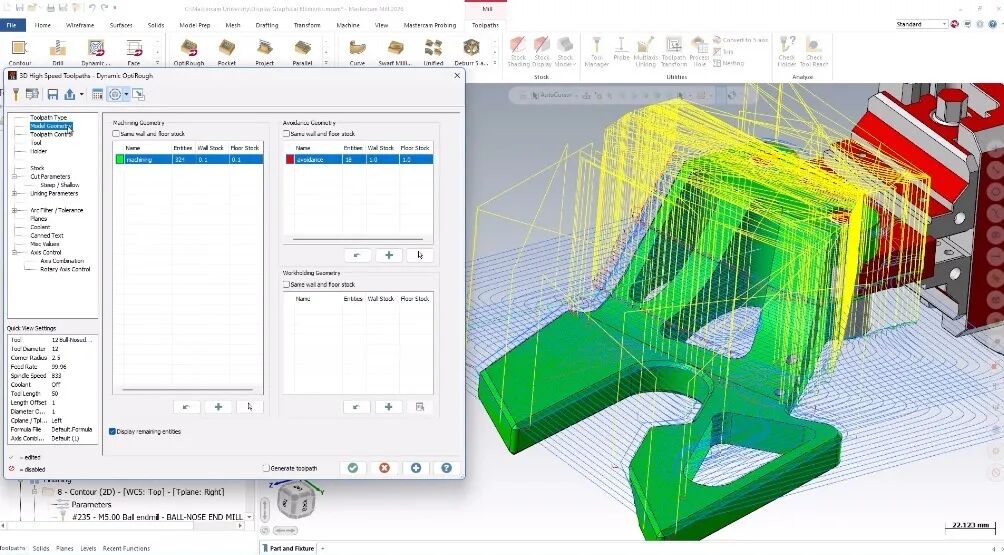
“图形元素”是在图形窗口中显示的视觉标记,它们并非刀具的实际运动路径,而是代表了驱动操作的参数和几何图形。
这些元素能显示加工边界、避让几何、串联区域、连接平面、陡峭/浅滩限制、工装几何等。
关键的是,部分图形元素具有交互性。例如,连接参数和陡峭/浅滩限制平面显示为可移动平面,可以直接用鼠标拖拽、使用屏幕标尺或直接输入数值来调整,无需再层层深入参数页面。对于需要频繁微调的程序员,这确实是省时利器。
如何开启并启用
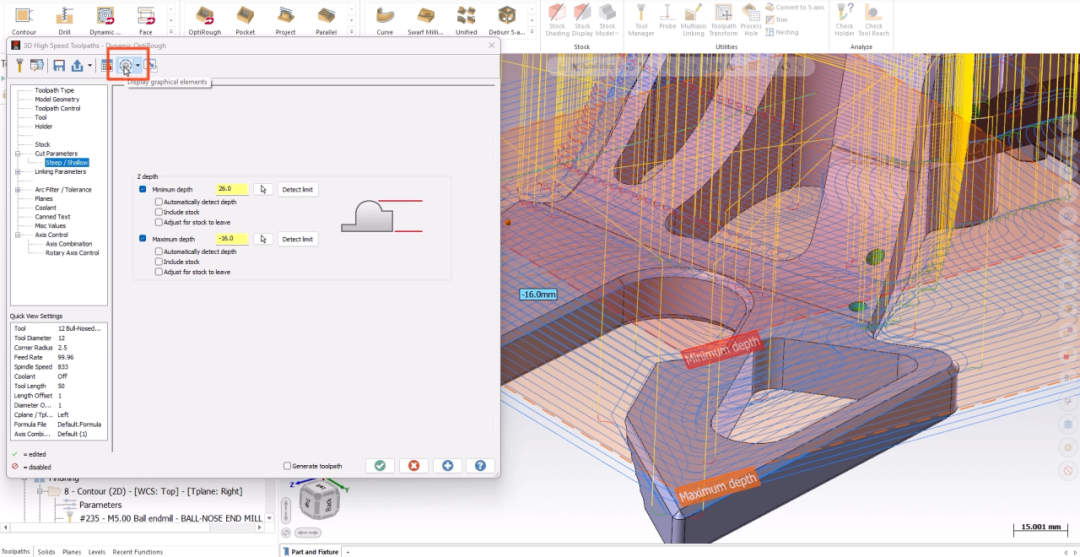
对于支持的操作,「显示图形元素」功能位于刀具路径参数窗口的顶部。每个兼容的刀具路径都有一个下拉菜单,用于开启/关闭元素及访问显示选项。
具体选项根据2 D、3D、钻孔或多轴刀具路径有所不同,但目标一致:更清晰地呈现刀具路径配置。
关键显示选项
仅显示当前页面的元素(默认开启)
此设置只显示与当前编辑的参数页面相关的图形元素,减少视觉杂乱,让你专注当前设置。关闭后则显示所有元素,虽能看到全貌,但在复杂操作中可能显得混乱。
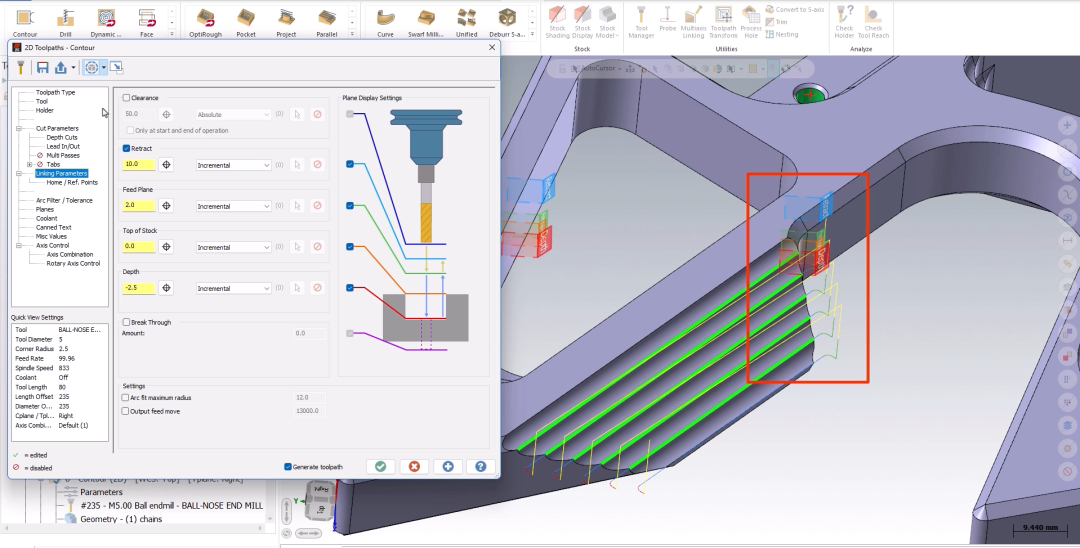
显示平面标签
开启后,平面名称会直接显示在图形窗口中,方便识别和验证平面分配。关闭则显示为简单的彩色标记。
简化平面显示
此选项旨在减少加工多个区域时的屏幕杂乱。但需谨慎使用:如果不同加工区域使用增量连接参数且深度不同,简化显示可能会掩盖这些差异,难以判断连接值如何关联每个特征。
颜色和视觉提示
平面标记和连接参数指示器使用固定颜色以保持一致。但几何选择(如曲面、实体面、网格、曲线、点)可能显示颜色编码指示器,帮助区分它们在操作中的用途。这些视觉提示在处理多种几何类型驱动的复杂零件时非常有用。
不同刀具路径的应用
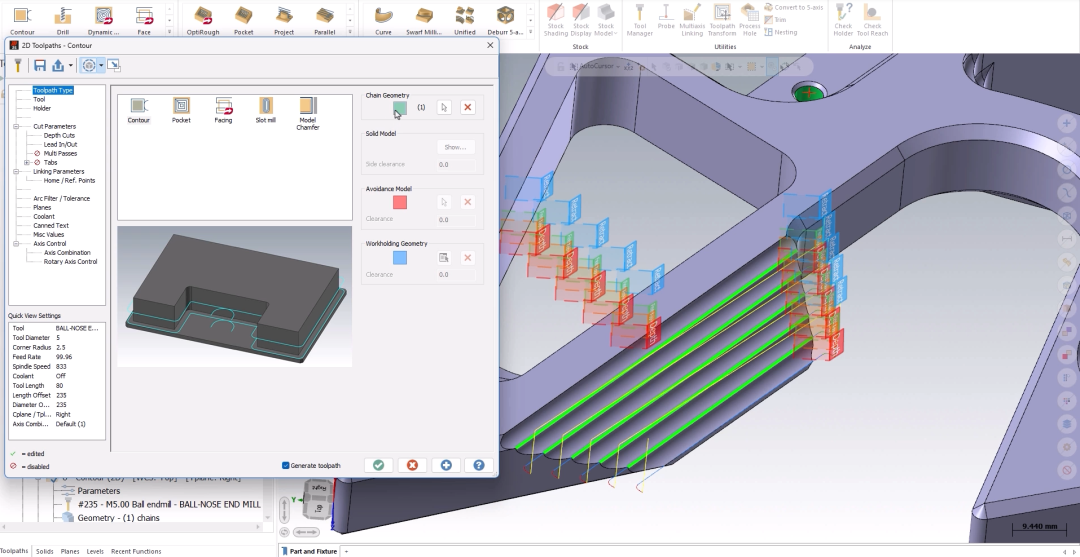
2D 刀路:可视化串联几何、加工/避让区域、包含边界、空切区域、入口链,以及间隙、回缩、进给平面、顶部毛坯、深度和穿透等各种连接参数。对验证切削边界和深度关系特别有用。
3D 刀路:可显示加工几何、避让几何、工装几何、控制边界、曲线、点和陡峭/浅滩平面。部分操作还显示多个加工区域的起始点。
多轴刀路:显示内容取决于策略,通常包括加工几何、避让几何和切削模式信息。但注意:传统多轴刀路(如5轴曲线、多曲面、流线)不支持此功能,参数窗口不会出现该选项。
车削刀路:铣削和木雕刀路较为常见,但车床的钻孔刀具路径也支持。
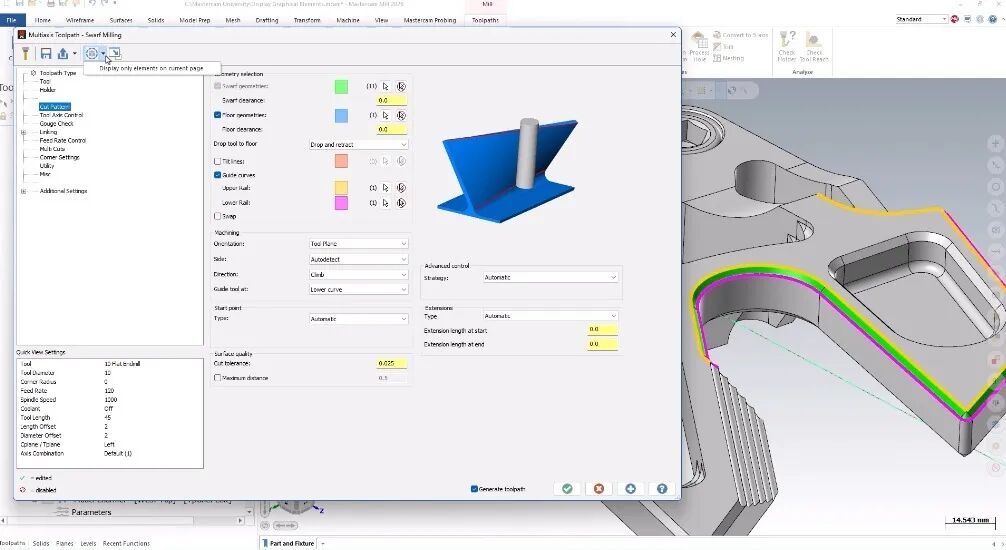
「显示图形元素」远不止视觉增强,它是一个实用的验证工具。
它帮助你更好地理解刀具路径、识别潜在问题,并在加工前验证关键设置。将参数转化为视觉参考,Mastercam 让你能更轻松地确认加工意图、减少编程错误并更有信心地工作。
新手可以通过它理解参数含义,老手则能快速验证设置,无需在多页参数间反复横跳。


的品牌点一次赞!